投影片版面還原
重建儀表板與報告頁的整體構圖,讓編輯從結構開始,而不是從零重做。
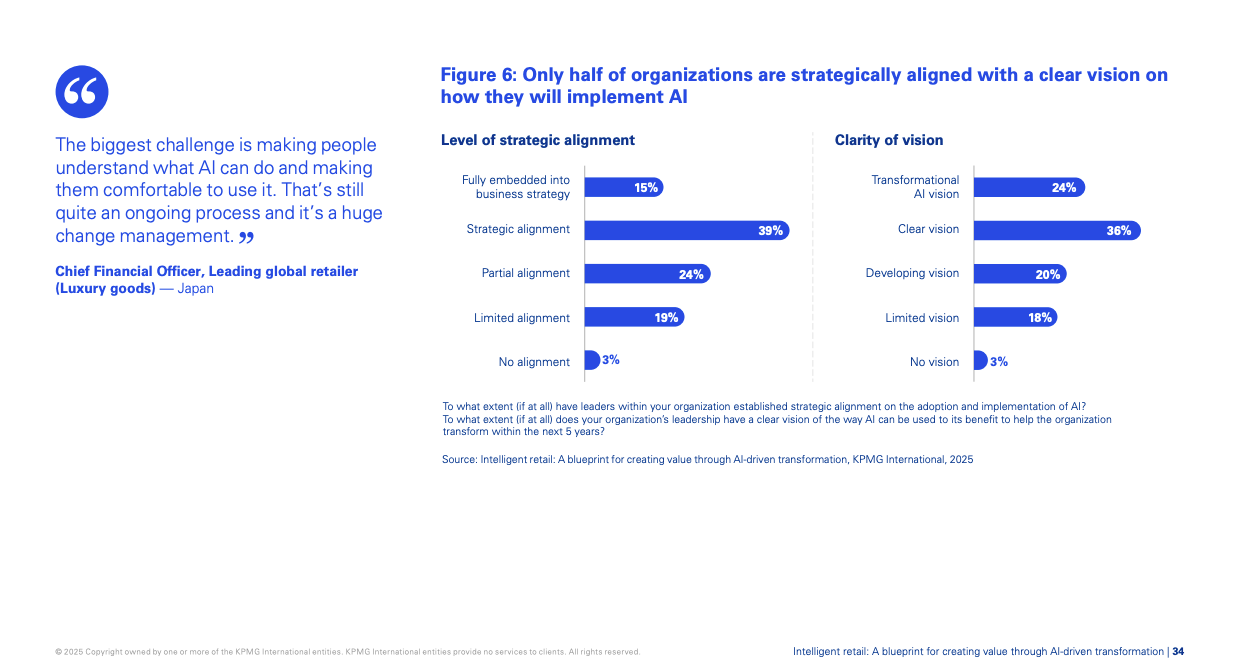
上傳儀表板、報告頁或圖表截圖,ExcelDashboard AI 會重建版面結構,讓圖表、文字區塊與簡報內容更容易編輯與重用。
將儀表板與報告截圖轉成可編輯的簡報頁面。ExcelDashboard AI 重建圖表版面與內容區塊,讓數據與文案都能快速調整。
上傳任意報告截圖,AI 會提取結構、重建圖表與內容區塊,並交付可立即修改的簡報頁面。
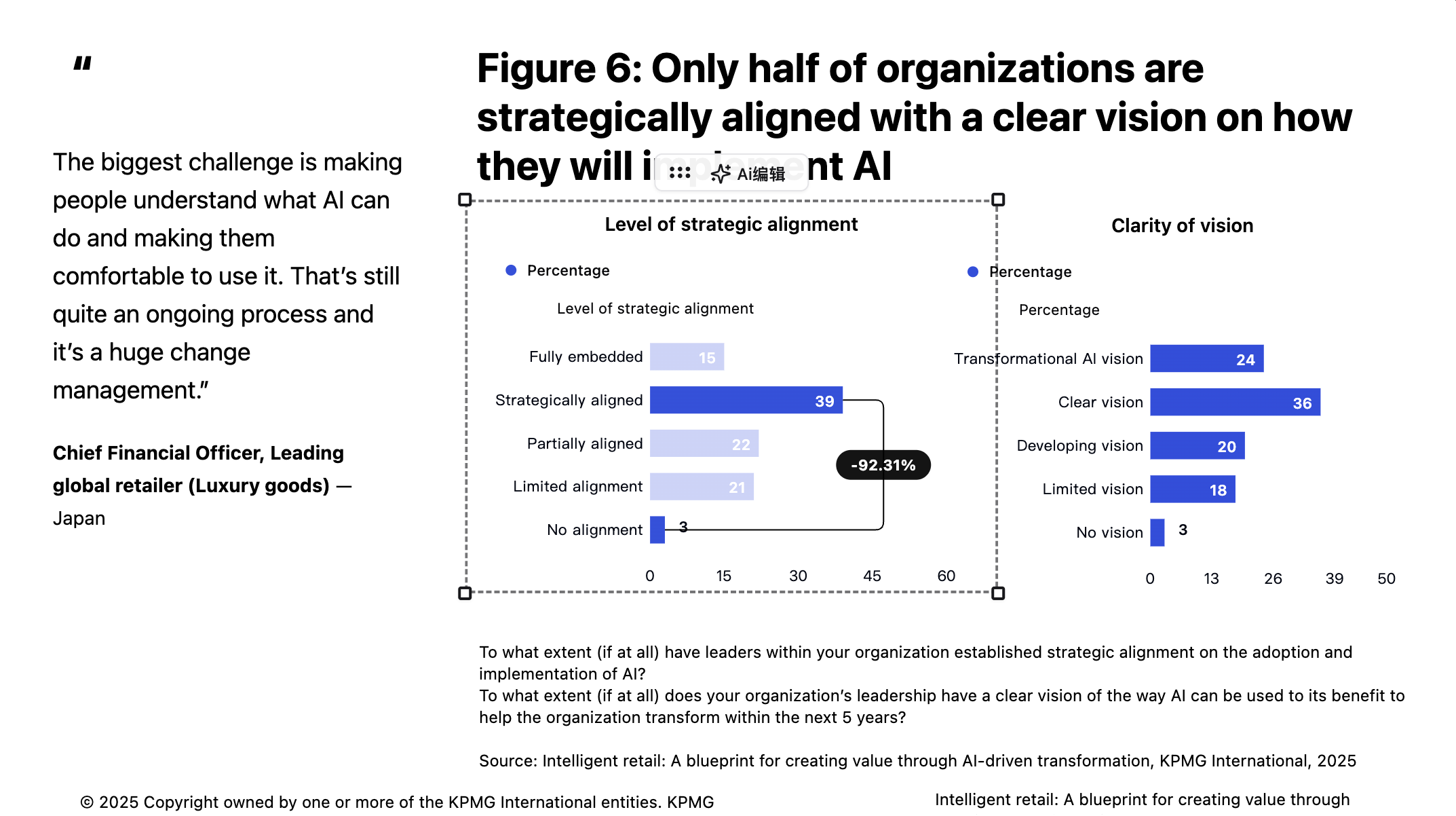
每個資料點都可編輯
無需重繪,直接修改任意圖表數值、標籤或百分比。
圖表重新建構
AI 會將長條圖、折線圖與資料表重建為真實可編輯元素,而不是扁平圖片。
版面結構同步保留
原始頁面的分欄、標註與腳註結構會被盡量完整還原。
當唯一可取得的素材是截圖或 PDF 匯出時,重做商務投影片往往既耗時又重複。圖片轉 PPT 能將這些頁面還原為可編輯內容,便於更新數字、改寫訊息並套用自己的版型。
從原始輸入到成品輸出,依照清晰且可重複的流程逐步完成。
可從截圖、匯出的報告圖片或圖表密集頁面開始。
系統會還原版面、關鍵文字區域、圖表區塊與輔助內容模組。
更新內容、對齊敘事後,整合進更完整的簡報流程。
圍繞分析、生成與交付效率設計,減少重複的手動操作。
重建儀表板與報告頁的整體構圖,讓編輯從結構開始,而不是從零重做。
特別適用於圖表密集的商務投影片,重點在於快速迭代而不只是保留原圖。
比手工重繪更快地更新文字、調整敘事與重建視覺元素。
縮短將歷史圖像素材轉為會議可用簡報內容所需的時間。
適用於團隊在高頻分析、內容產出與成果交付中的典型場景。
從 PDF 中提取競品、市場或內部報告頁面,重新整理成可編輯的審閱簡報。
將客戶截圖轉成工作版投影片草稿,再依照自身的敘事與樣式標準進一步調整。
把報告或出版物中的圖表與摘要頁帶入簡報流程,不必逐頁手工重建。
開始使用前,使用者最常關心的問題與解答。
它解決了重要報告內容被鎖在截圖或 PDF 裡,而你又需要更新或以可編輯投影片形式展示的常見問題。
有。這正是最核心的使用情境之一,可將靜態截圖轉為可用的簡報素材。
分析師、顧問、研究人員,以及經常需要把圖表與報告頁重做成簡報的團隊都很常使用。
可以。這個功能的目標就是先給你一份可編輯草稿,再依需求調整樣式、內容與排版。
搭配其他相關功能一起使用,可覆蓋更完整的分析、彙報與簡報流程。
Create AI data presentations and executive-ready reports from Excel, CSV, text, images, or web research with charts, insights, and editable PowerPoint, Word, and Excel exports.
查看功能Create one-page AI data briefings from a topic prompt. ExcelDashboard AI researches the subject, summarizes key figures, and assembles a concise briefing with charts and takeaways.
查看功能Generate charts from a text prompt with ExcelDashboard AI. Search for public data, create sourced visualizations, and turn questions into charts without a spreadsheet.
查看功能